Vùng trồng / ao nuôi
Vùng trồng (hoặc ao nuôi) là khu vực địa lý nơi sản phẩm được sản xuất. Khai báo vùng giúp lô hàng có nguồn gốc rõ ràng trên bản đồ và đáp ứng yêu cầu mã số vùng trồng theo Nghị định 38.
Xem & tạo vùng
- Vào nhóm Danh mục → Vùng trồng / ao (
/dashboard/zones). - Bấm Tạo vùng để khai vùng mới.
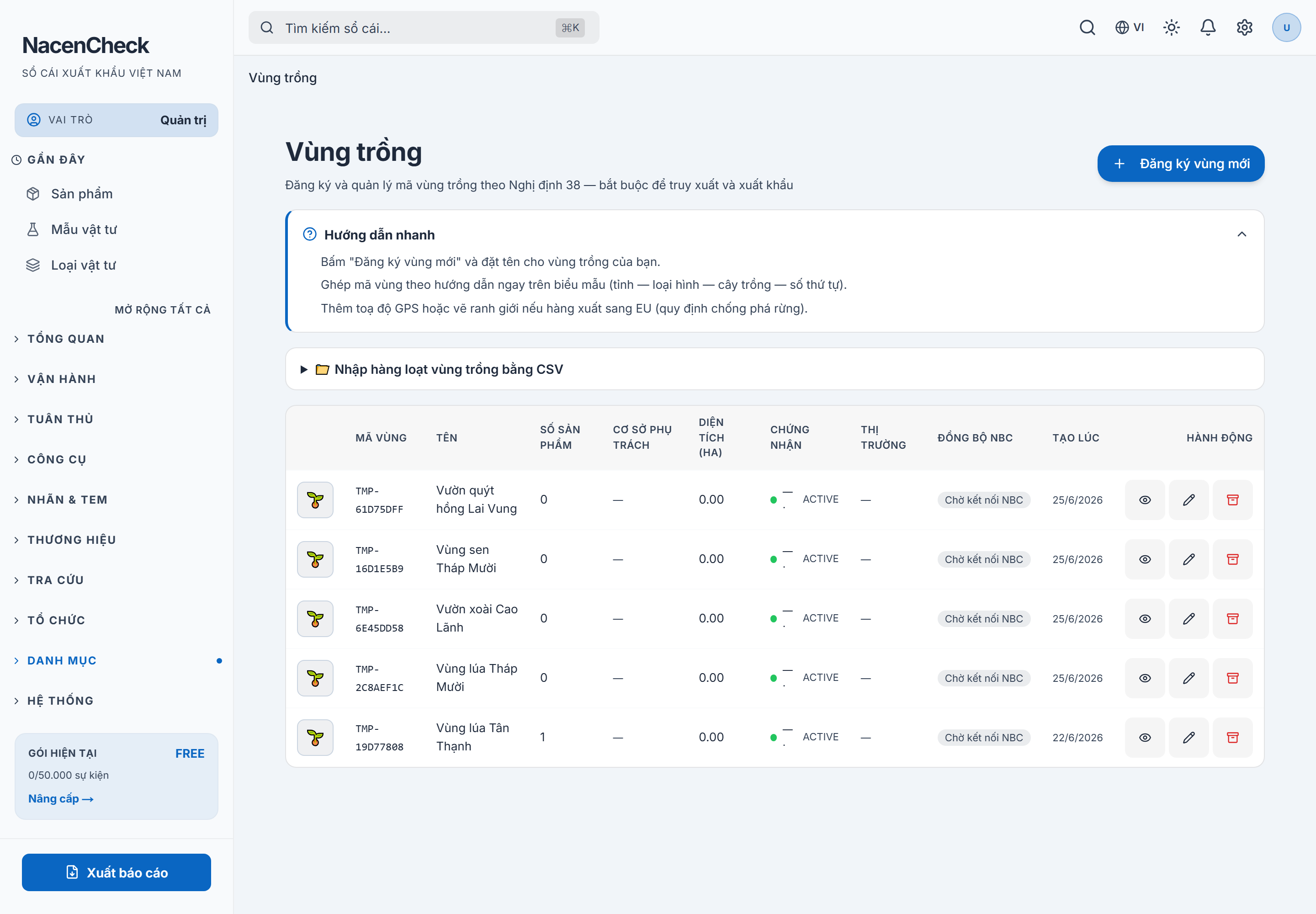
Mỗi vùng có nhãn trạng thái đồng bộ với cổng truy xuất quốc gia: Đã đồng bộ / Chờ đồng bộ / Không cần đồng bộ — giúp bạn biết mã vùng đã được gửi lên cổng quốc gia hay chưa.
Khai thông tin vùng
| Thông tin | Mô tả |
|---|---|
| Mã vùng | Tạo theo công cụ dựng mã chuẩn Nghị định 38: chọn loại hình (PUC/PHC) và loại cây. |
| Tỉnh / Xã | Vị trí hành chính của vùng. |
| Bản đồ | Vẽ ranh giới vùng (polygon) trực tiếp trên bản đồ, hoặc nhập toạ độ GPS. |
| Diện tích | Tự động tính từ ranh giới đã vẽ. |
| Ảnh | Ảnh thực tế của vùng (tùy chọn). |
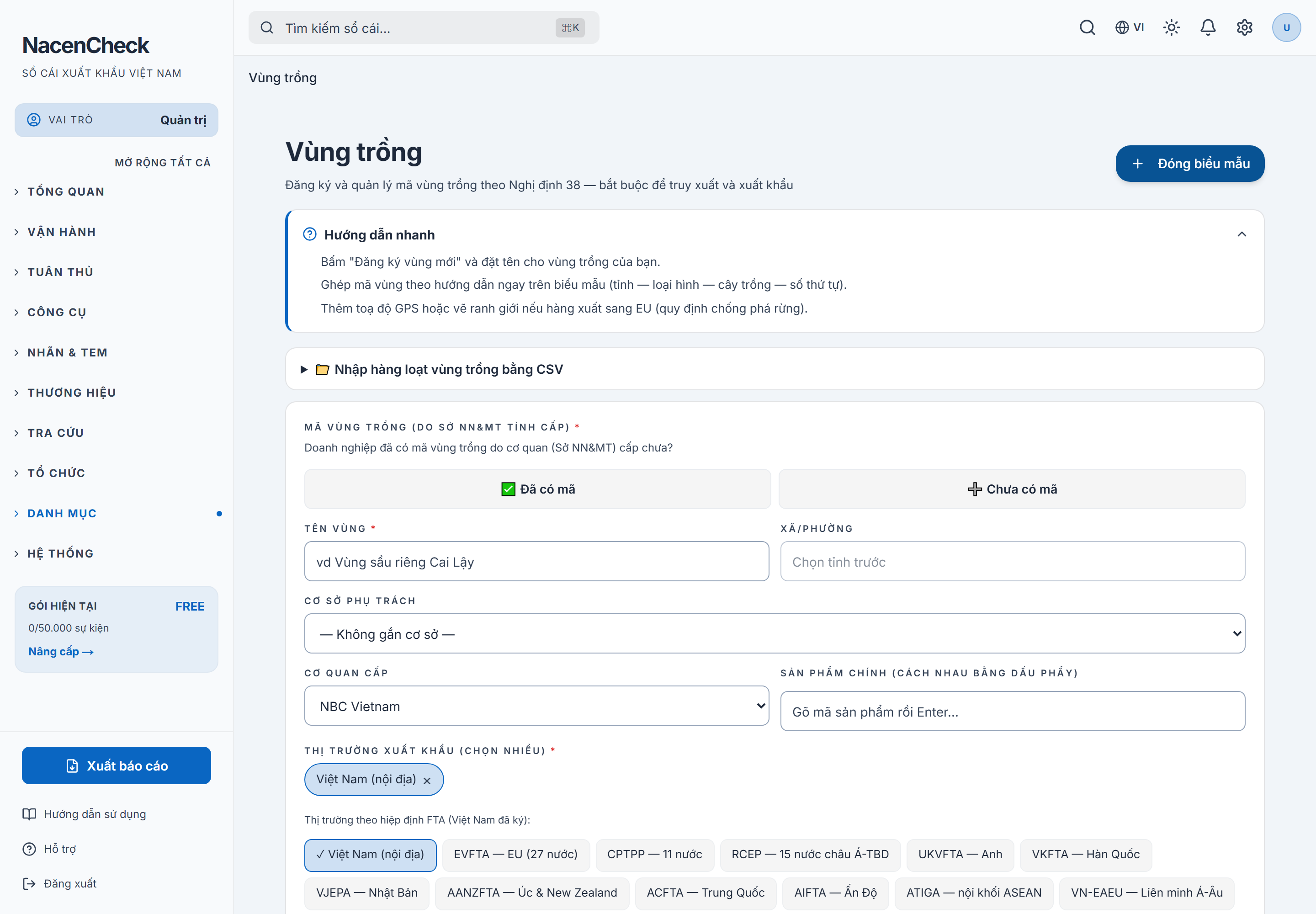
Mã số vùng trồng theo Nghị định 38
Mã có dạng {mã tỉnh}-{loại hình}-{mã cây}-{số thứ tự}-{mã quốc gia}, ví dụ 01-PUC-0910-001-VN. Công cụ dựng mã trong app giúp bạn ghép đúng định dạng mà không cần nhớ.
Thửa (lô đất) & nhiều hộ trong vùng
Một vùng trồng thường gồm nhiều thửa (lô đất) của một hoặc nhiều nông hộ. Đây là cách NacenCheck đáp ứng quy định Nghị định 38 — "một vùng gom nhiều hộ cho đủ diện tích".
Mở chi tiết vùng → Sửa lô thửa (/dashboard/zones/[id]/edit-plots).
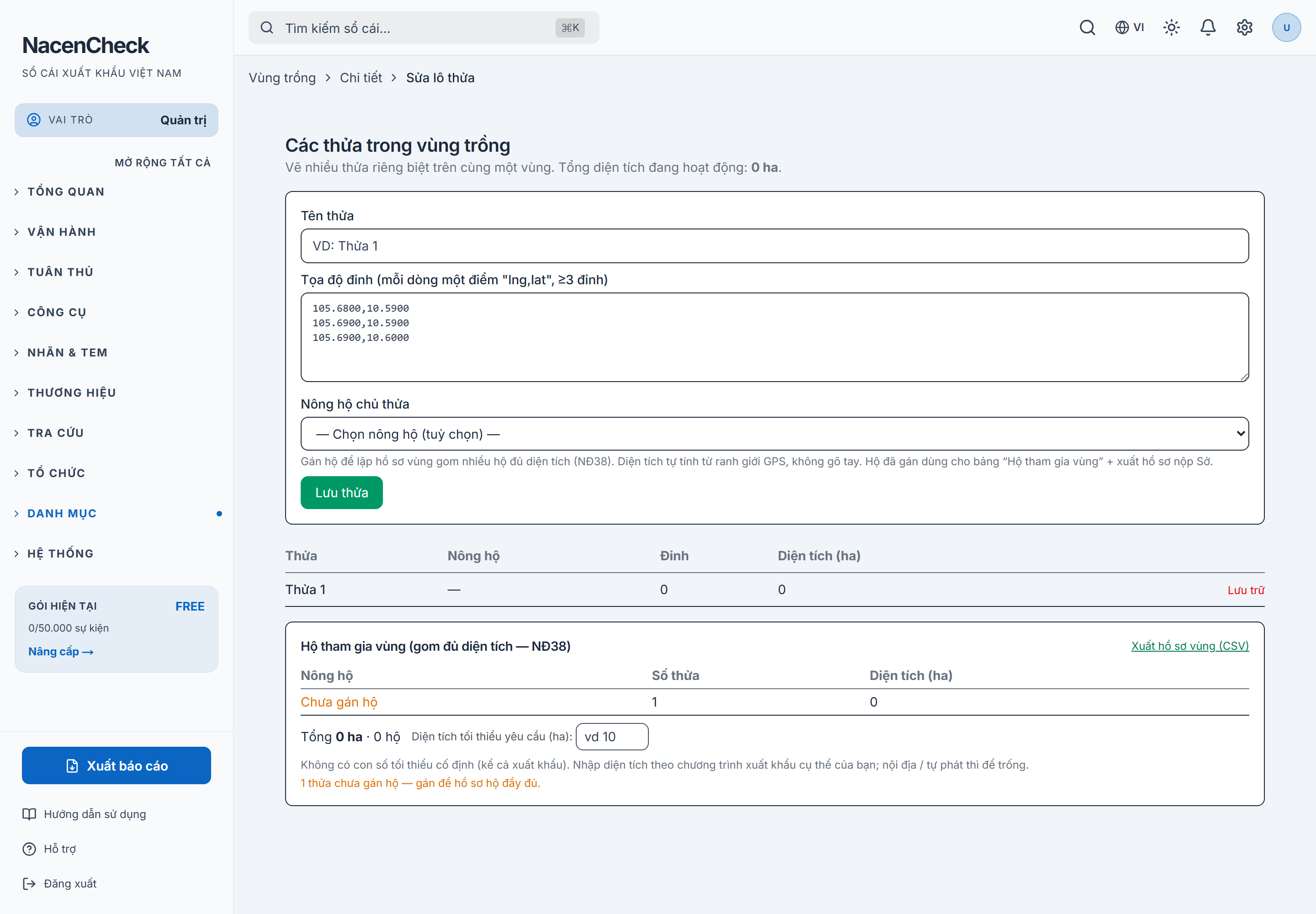
Vẽ từng thửa
| Trường | Mô tả |
|---|---|
| Tên thửa | Ví dụ "Thửa 1", "Thửa ông A". |
| Toạ độ đỉnh | Mỗi dòng một điểm lng,lat, tối thiểu 3 đỉnh để tạo ranh giới. |
| Nông hộ chủ thửa | (tùy chọn) Gán thửa cho một nông hộ trong đội ngũ — dùng để lập hồ sơ vùng gom nhiều hộ. |
Bấm Lưu thửa. Diện tích tự tính từ ranh giới GPS, không phải gõ tay. Lặp lại để thêm các thửa khác — bảng bên dưới liệt kê mọi thửa (tên, nông hộ, số đỉnh, diện tích).
Hộ tham gia vùng (gom đủ diện tích — NĐ38)
Bảng Hộ tham gia vùng tổng hợp: mỗi nông hộ có bao nhiêu thửa và tổng diện tích (ha). Bạn có thể:
- Nhập Diện tích tối thiểu yêu cầu (ha) để hệ thống đối chiếu (nếu chương trình xuất khẩu của bạn có ngưỡng). Không có con số cố định — nội địa/tự phát thì để trống.
- Bấm Xuất hồ sơ vùng (CSV) để có danh sách hộ + thửa + diện tích nộp Sở.
Vì sao nên chia thửa & gán hộ
- Truy xuất tới đúng thửa/hộ khi có sự cố (thay vì cả vùng).
- Lập hồ sơ vùng nhiều hộ đạt ngưỡng diện tích cho cấp mã vùng trồng NĐ38.
- Nhật ký canh tác ghi theo thửa (xem Khai nhật ký & sự kiện) — biết rõ hoạt động diễn ra ở thửa nào.
Xem thêm
Ở chi tiết vùng còn có:
- Phân cấp vùng (
/dashboard/zones/[id]/hierarchy) — xem cấu trúc Vùng › Thửa › Luồng. - Mã QR của vùng (
/dashboard/zones/[id]/qr) — QR dẫn tới thông tin vùng. - Vùng chia sẻ (
/dashboard/zones/shared) — chia sẻ vùng với đơn vị khác (ví dụ HTX ↔ nông hộ) khi cùng khai thác một vùng.
Dùng vùng khi tạo lô
Khi tạo lô hàng, ở mục Nguồn gốc, bạn chọn vùng trồng nguồn. Lô sẽ tự kế thừa tỉnh/xã của vùng, và trang truy xuất sẽ hiển thị bản đồ vùng nguồn cho người tiêu dùng.
Chứng nhận & tài liệu của vùng
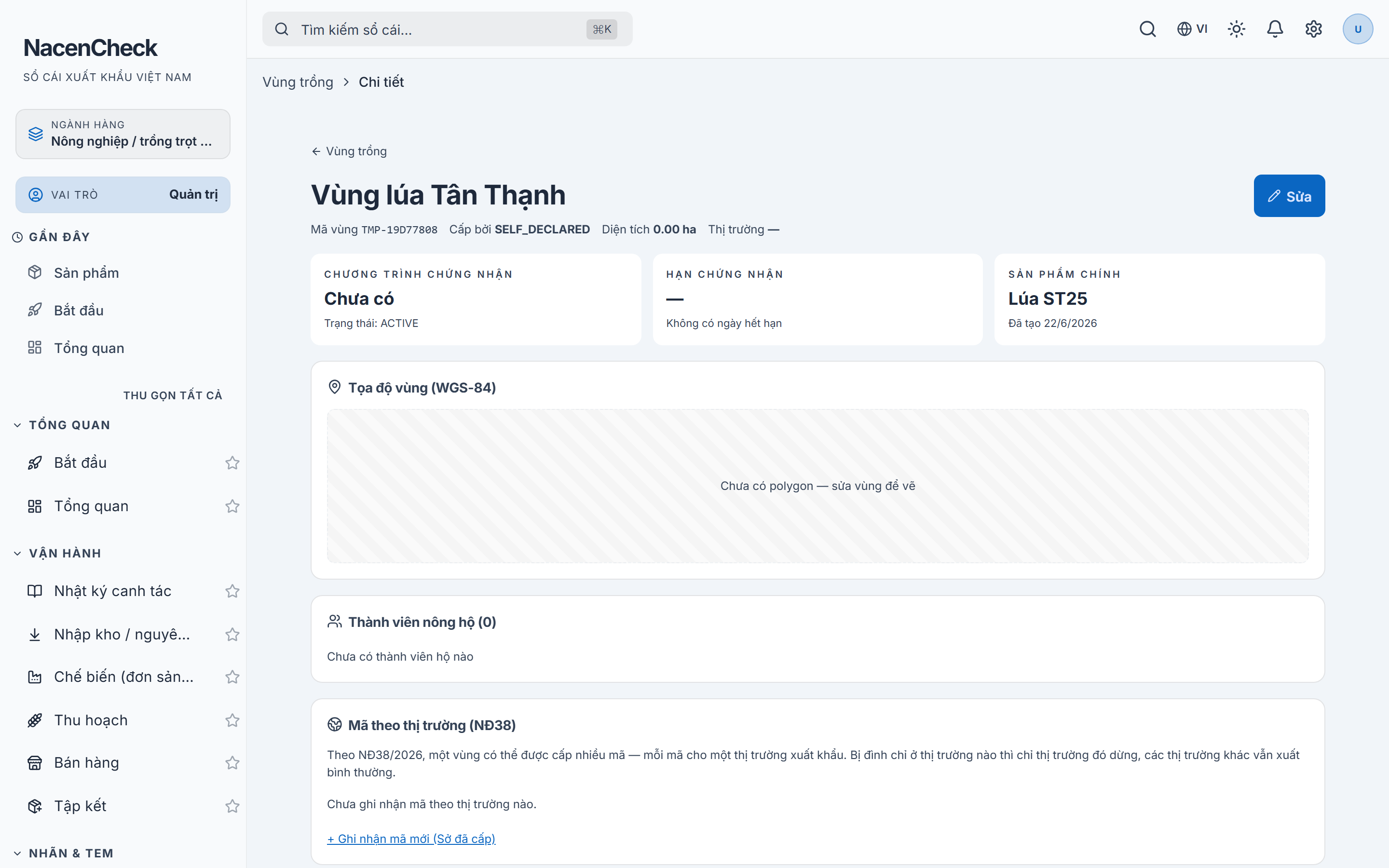
Mở chi tiết một vùng để quản lý theo các tab:
- Tổng quan — thông tin chung.
- Bản đồ — ranh giới, toạ độ.
- Chứng nhận — VietGAP, hữu cơ... gắn cho vùng.
- Tài liệu — hồ sơ đính kèm.
- Hoạt động — lịch sử thay đổi.
Cách ly vùng / Đóng vùng sự cố
Khi vùng gặp sự cố bất khả kháng (dịch bệnh, thiên tai), bạn có 2 mức xử lý ngay trên trang chi tiết vùng — không cần khai lỗ từng lô một bằng tay.
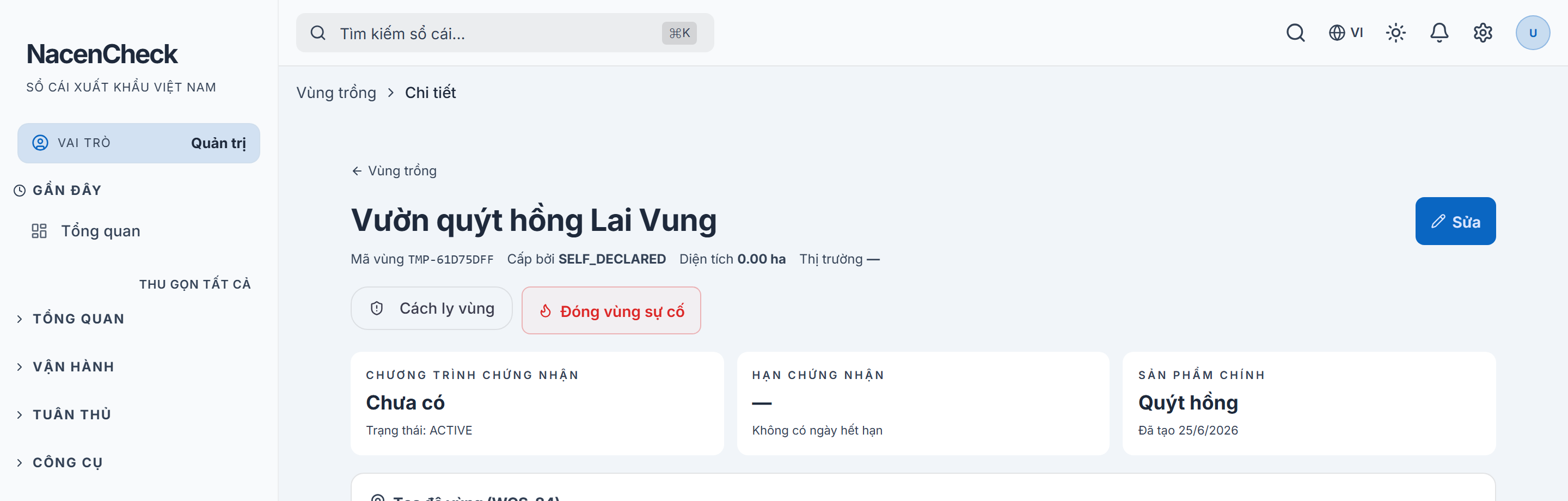
Cách ly vùng
Dùng khi nghi ngờ có sự cố nhưng chưa chắc chắn mức độ (ví dụ chờ kết quả xét nghiệm dịch bệnh). Bấm Cách ly vùng, nhập lý do (tối thiểu 10 ký tự). Vùng chuyển sang trạng thái cách ly:
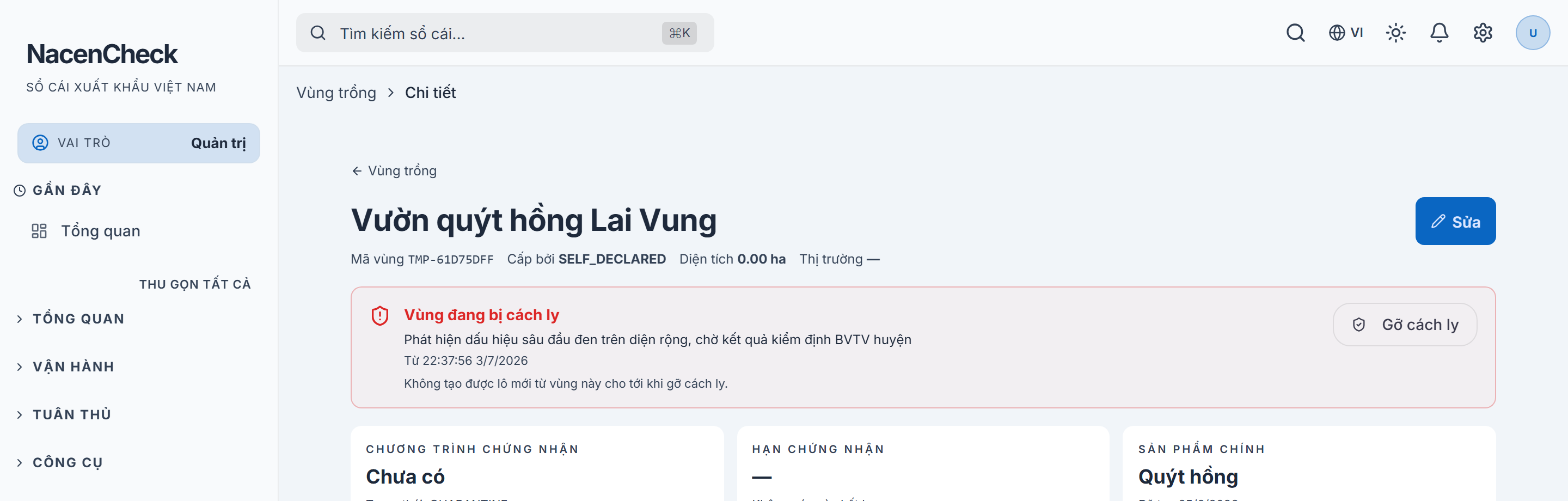
Hiệu lực khi cách ly
Vùng không tạo được lô mới cho tới khi gỡ cách ly. Vùng và toàn bộ dữ liệu/lô hàng cũ không bị xoá — chỉ chặn tạo mới.
Khi xử lý xong (có kết quả xét nghiệm âm tính, đã khử trùng...), bấm Gỡ cách ly trên banner và nhập căn cứ gỡ.
Đóng vùng sự cố (khai lỗ hàng loạt)
Dùng khi sự cố đã xảy ra thật trên diện rộng (thiên tai, dịch bệnh lan toàn vùng) và cần khai lỗ cho tất cả lô đang hoạt động của vùng cùng lúc — thay vì vào từng lô khai lỗ tay. Bấm Đóng vùng sự cố → điền form:
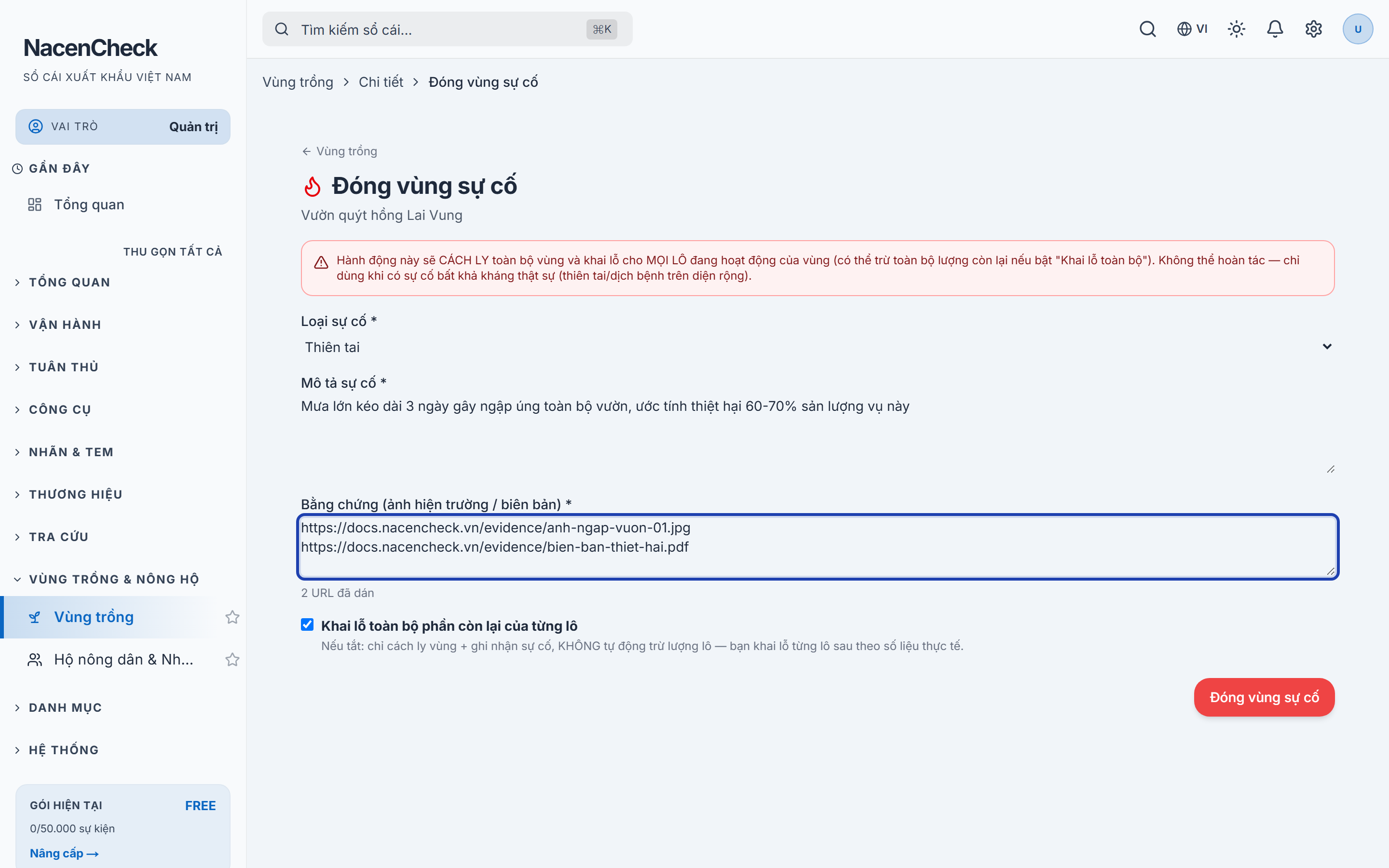
| Trường | Mô tả |
|---|---|
| Loại sự cố | Thiên tai / Dịch bệnh / Chết hàng loạt / Sâu bệnh / Lý do khác. |
| Mô tả sự cố | Tối thiểu 10 ký tự — mô tả cụ thể để phục vụ đối chiếu sau này. |
| Bằng chứng | Bắt buộc — dán URL ảnh hiện trường / biên bản thiệt hại (tải ảnh lên mục Tài liệu trước, rồi dán URL vào đây). |
| Khai lỗ toàn bộ phần còn lại | Bật (mặc định): hệ thống tự trừ hết lượng còn lại của từng lô. Tắt: chỉ cách ly vùng + ghi nhận sự cố, bạn tự khai lỗ từng lô sau theo số liệu thực tế kiểm đếm được. |
Không thể hoàn tác
Đây là hành động một chiều — vùng bị cách ly và mọi lô đang hoạt động nhận sự kiện khai lỗ ngay lập tức. Hệ thống yêu cầu xác nhận lại lần 2 trước khi thực thi. Chỉ dùng cho sự cố bất khả kháng thật sự; nếu chỉ nghi ngờ, dùng Cách ly vùng trước.
Sau khi đóng vùng, hệ thống trả về danh sách lô đã xử lý — lô nào khai lỗ thất bại (ví dụ dữ liệu lô bất thường) sẽ hiển thị riêng để bạn xử lý tay.